De vos justificatifs à votre dossier préparé.
Quatre étapes, six écrans dans le logiciel. À chacun, ce que RTI Easy fait, et ce qui reste à vérifier de votre côté : le logiciel prépare, l'administration décide.
Étape 1 : Vérifiez votre situation
Répondez à quelques questions sur votre fourgon et son aménagement. RTI Easy identifie les points à examiner avant de commencer la constitution des documents.
Écran « Éligibilité »
Ce que fait le logiciel
- Pose les questions éliminatoires de l'appellation caravane : coin repas avec table fixée et assise, couchage, point de cuisson au gaz ou électrique, rangements.
- Avec de l'eau à bord, demande l'eau propre et la récupération des eaux usées.
- Repère les cas qui ajoutent des pièces : embase pivotante ou places ajoutées (RT Sièges), structure modifiée comme un toit relevable (autorisation du constructeur).
Ce que vous vérifiez
- Que l'aménagement décrit est bien celui du véhicule.
- Qu'une question restée sans réponse est traitée : le logiciel ne décide pas à votre place.
Étape 2 : Ajoutez les documents du véhicule
Carte grise, certificat de conformité, contrôle technique et pesée : le logiciel peut en extraire certaines informations automatiquement. Vous restez responsable de leur vérification et de leur confirmation.
Écran « Les 5 documents »
Ce que fait le logiciel
- Range les cinq documents qui ouvrent un dossier : carte grise, certificat de conformité (COC), contrôle technique, certificat gaz et aérations (EN 1949 et EN 721), pesée essieu par essieu.
- Lit avec assistance IA la carte grise, le COC, le procès-verbal de contrôle technique et le bulletin de pesée, et ne remplit que des champs vides.
- Retient le COC quand il diffère de la carte grise et signale l'écart, sans bloquer.
- Calcule la validité du contrôle technique ; sous quatre ans depuis la première immatriculation, il n'est pas demandé.
- Prépare chaque document en PDF de moins de 1 Mo.
Ce que vous vérifiez
- Chaque valeur lue, rubrique par rubrique.
- La version du véhicule quand le COC en liste plusieurs.
- Que le certificat gaz et aérations vient d'un aménageur ou d'un organisme habilité.
Étape 3 : Complétez les informations techniques
Renseignez les équipements, les dimensions, les aménagements et les justificatifs. Le classeur de répartition des charges est calculé à partir des données validées.
Écran « L'aménagement »
Ce que fait le logiciel
- Électricité : aucune, batterie nomade seule, ou installation fixe dont chaque appareil doit porter le marquage R10.
- Fenêtres : taille, ouverture fixe, à projection ou coulissante, matière, marquage R43 (une coulissante peut en porter deux).
- Chauffage : marquages R10 et R122, étiquette.
- Sièges : marque, type, procès-verbaux et autorisation du fabricant, ceinture, places après transformation.
- Propose les références du catalogue relevées dans des dossiers déposés, et signale un numéro qui ne ressemble pas au règlement.
Ce que vous vérifiez
- Le marquage réellement présent sur chaque appareil posé.
- Qu'un appareil sans marquage R10 est changé : le logiciel le signale comme bloquant.
Écran « Les photos »
Ce que fait le logiciel
- Demande les vues attendues : trois quarts avant droit, trois quarts arrière gauche, deux ou trois vues de l'aménagement, la plaque, les marquages.
- Réduit chaque photo pour le dépôt.
Ce que vous vérifiez
- Que les marquages sont lisibles sur la photo.
Écran « Les cotes »
Ce que fait le logiciel
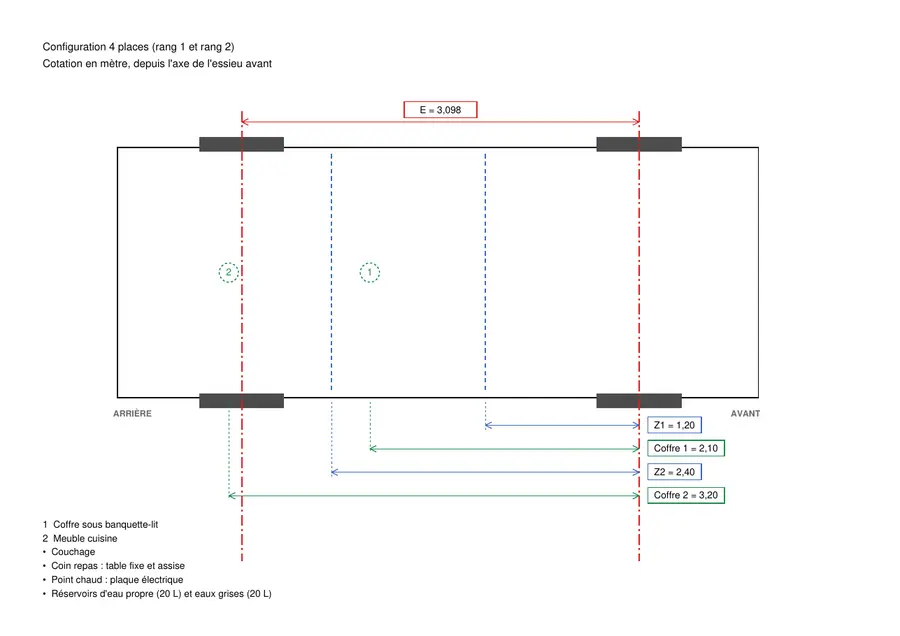
- Demande chaque cote depuis l'essieu avant : essieu arrière, dossiers des places avant et arrière, centre de chaque rangement, réservoirs de gazole et d'AdBlue, porte-à-faux arrière, attelage.
- Préremplit les cotes du modèle pour les familles documentées, marquées « à vérifier » jusqu'à votre confirmation.
- Calcule la répartition des charges en direct avec les formules du classeur, répartit la charge utile dans les rangements et lit les vérifications du classeur.
Ce que vous vérifiez
- Chaque cote sur le véhicule.
- Le remplissage des réservoirs le jour de la pesée.
- Les masses et le résultat des vérifications.
Écran « Signature »
Ce que fait le logiciel
- Enregistre le demandeur et, le cas échéant, son mandataire.
- Établit les pièces au nom de l'aménageur quand il a réalisé l'installation, sinon au nom du propriétaire.
- N'appose la signature enregistrée que si vous l'avez autorisé.
Ce que vous vérifiez
- Les coordonnées du demandeur et du mandataire.
- Votre accord pour l'usage de la signature.
Étape 4 : Récupérez les pièces préparées
Générez les documents disponibles pour votre dossier et récupérez-les dans une archive. Vérifiez leur complétude ainsi que les exigences applicables avant tout dépôt.
Écran « Le dossier »
Ce que fait le logiciel
- Indique quelles pièces concernent votre dossier et lesquelles sont prêtes.
- Produit les pièces en PDF à partir des données du moment : compte rendu et demande de RTI, attestation de travaux, annexe 3 bis, DC CEM, RT Plaques, RT Vitrages, RT Chauffage, RT Sièges, RT Masse avec classeur et plan coté, photos.
- Prépare dans le compte rendu les rubriques de la future carte grise, dont la masse en ordre de marche issue du classeur.
- Rassemble le tout dans une archive ZIP, avec le classeur au format Excel.
Ce que vous vérifiez
- Chaque pièce avant le dépôt.
- Les exigences de votre service instructeur, qui peuvent varier.
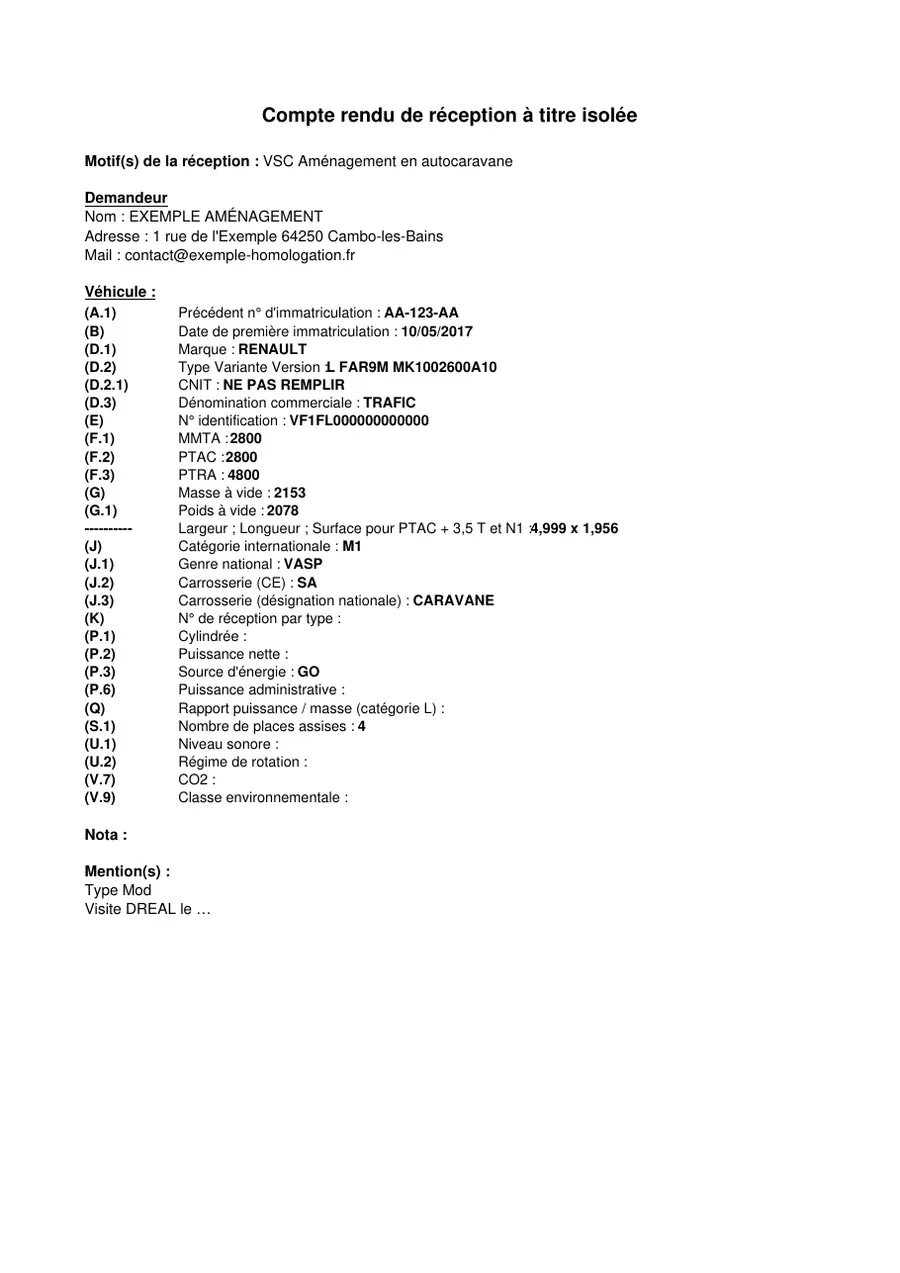
D'autres pièces, telles que le logiciel les prépare.
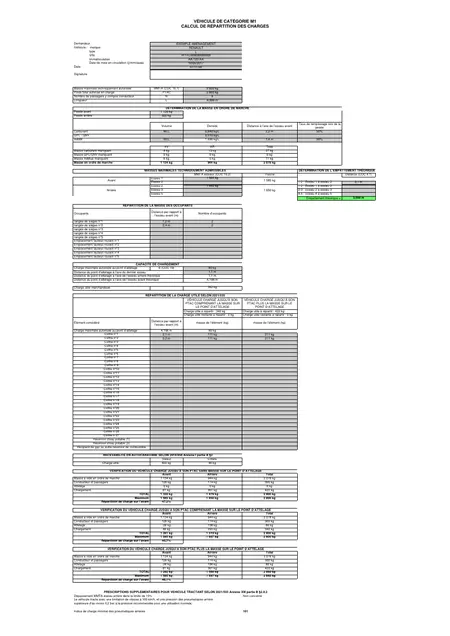
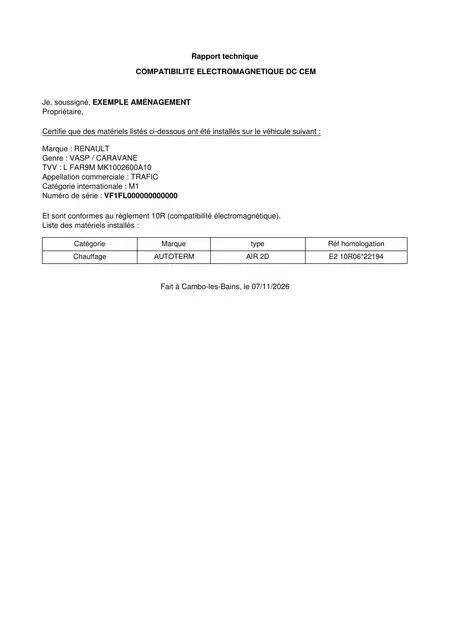
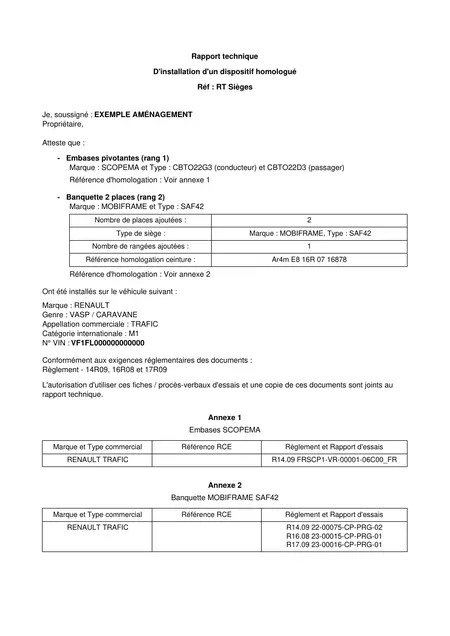
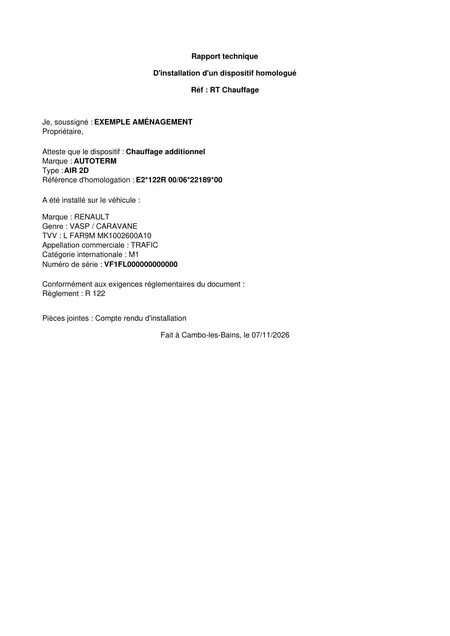
Exemples de documents préparés, véhicule fictif.
Calculs testés sur 16 classeurs de référence, soit 1 222 cellules comparées. Voir la méthode
Questions fréquentes
RTI Easy dépose-t-il mon dossier dans OCTAVE2 ?
Non. RTI Easy prépare les pièces documentaires. Le dépôt et les échanges avec le service instructeur suivent les modalités prévues par l'administration.
Puis-je revenir sur une étape ?
Oui. Les pièces ne sont pas figées : elles se produisent à la demande avec les données du moment, donc une correction se retrouve dans la pièce suivante que vous générez.
Que se passe-t-il si mon modèle n'a pas de cotes préremplies ?
Vous renseignez toutes les cotes à la main, depuis l'essieu avant. Les cotes préremplies ne sont qu'une aide pour les familles documentées.
Commencez par votre véhicule.
Le premier dossier est gratuit pour un particulier. Les professionnels peuvent demander une démonstration.